
Sincronización de CinemaPackage con Synology Router
Guía técnica para integrar CinemaPackage con un Synology Router, asegurando transferencia fiable y eficiente de paquetes DCP.
Configura tu ruta de red y sincronización de datos desde Synology hacia CinemaPackage con criterios de seguridad y rendimiento adecuados para entornos de cine profesional.
Esta documentación es para el proyecto CinemaPackage.
Para este proyecto hemos de configurar el Synology para tener acceso a Internet y poder acceder mediante WebDav para la subida de ficheros externo bajo usuario y contraseña a través del puerto correspondiente.
Configuración de Synology
Acceso a Synology
Entraremos al Synology (ya sea por su IP o hostname. Normalmente está disponible en https://192.168.1.2:5000/. Hay que ajustar la IP [192.168.1.2] a la correspondiente. En caso de desconocer la IP, se puede acceder a la web del Synology Web Assistant.
Una vez accedamos, introduciremos el usuario, contraseña y, si lo hay, 2FA.
Instalación de Webdav Server
Para el funcionamiento de la plataforma es necesario tener el paquete WebDav Server, oficial de Synology. Para ello podemos ir al Centro de Paquetes y hacer una búsqueda de [webdav]. Nos debería aparecer la aplicación WebDav Server para instalar.
Una vez instalada nos aparecerá en el menú principal bajo el nombre WebDav Server.
Configuración de WebDav Server
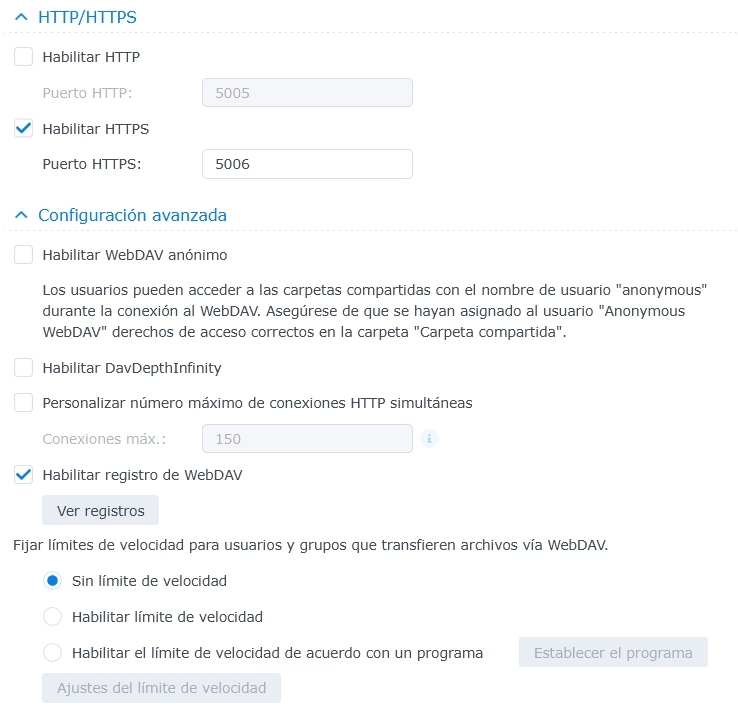
La configuración de la aplicacióne s bastante simple, y lo único que necesitaremos será:
- Habilitar el puerto HTTPS (en caso de no disponer de certificado, podemos activar la versión HTTP). La generación de los certificados gratuita se verá posteriormente. El puerto por defecto es 5006.
- Habilitar el registro de logs (no es necesario, pero recomendable).
- Aplicar sin límite de velocidad para no limitar la velocidad de subida de ficheros.
Habilitar acceso externo
El siguiente paso será el de habilitar un hostname/dominio estático para el Synology, permitiendo que se pueda llegar a él aunque la dirección IP pública del proveedor cambie.
Para ello iremos al Menú principal, al Panel de Control, y allí, en la sección de Conectividad tenemos el DDNS.
Podemos seleccionar el proveedor Synology y seguir los pasos. Lo mejor es activar la IPv4, desactivar la IPv6, y habilitar el Heartbeat. Podemos usar el botón de Probar conexión para validar su funcionamiento.
Con esto tendremos un hostname del tipo: example.synology.me.
Activar un certificado Let’s Encrypt
En el mismo Panel de Control, podemos ir a la sección de Seguridad, y allí, a Certificado.
Podemos agregar un certificado nuevo de tipo let’s Encrypt, que irá sobre nuestro hostname que hemos creado, del estilo a example.synology.me.
Una vez creado, marcaremos el certificado y pulsaremos en Configuración, y aseguraremos que esté asignado a la aplicación WebDav Server.
Creación de un usuario
El siguiente paso será crear un usuario que permita el acceso exclusivo a las carpetas correspondientes, sin afectar al resto del sistema. Para ello seguiremos en el Panel de Control, y en el Uso compartido de archivos podemos ir a la sección de Usuario y grupo.
Una vez allí, pulsaremos en Crear un usuario nuevo. Configuraremos un nombre (puede ser por ejemplo cinemapackage, y una contraseña (se puede usar una de generador de contraseñas) y marcamos la opción de que el usuario no pueda cambiar la contraseña.
No lo uniremos a ningún gripo en especial (debería estar en «users»), ni tampoco le daremos acceso a ninguna carpeta en particular (podemos marcar la columna de Sin acceso a todos). Tampoco daremos límites de velocidad y, en la sección de aplicaciones, pondremos un Denegar todo, exceptuando la aplicación de WebDav Server.
Creación de una carpeta
Seguiremos en el Panel de Control, y en el Uso compartido de archivos podemos ir a la sección de Carpeta compartida.
Allí pulsaremos en crear una carpeta nueva, que podemos llamar CinemaPackage. Podemos desmarcar las opciones de Ocultar, y Habilitar papelera.
En los siguientes pasos, Omitiremos cualquier medida extra de cifrado, ni habilitaremos los checksum o cuotas.
Posteriormente, nos permitirá decidir qué usuarios tienen acceso a esta carpeta. Hay que habilitar la Lectura/Escritura al usuario que hemos creado. Deberíamos, si no lo están, habilitar los accesos también a los usuarios que vayan a usar la plataforma, y al administrador.
Resumen
Con esto tendremos los elementos necesarios para poder configurar el acceso externo desde la infraestructura del proyecto CinemaPackage. Los datos necesarios serán:
- IP del Synology: algo como
192.168.1.2. - WebDAV URL: algo como
https://example.synology.me:5006. - WebDAV user: algo como
cinemapackage. - WebDAV password: la contraseña elegida.
- WebDAV path: algo como
CinemaPackage.
Cada Synology deberá tener sus propios datos. Se pueden usar los mismos usuarios y carpetas para cada uno, cambiando el hostname de cada localización.
Configuración de router
Para poder acceder al Synology desde el exterior es necesario que algunos puertos estén disponibles desde el exterior para poder validar el dominio o el WebDav.
Normalmente, los routers que ofrecen las operadoras se encuentran en la dirección http://192.168.1.1/. Esto debería abrir una pantalla de usuario y contraseña. Si no está accesible, el router suele tener instrucciones en alguna pegatina donde se indica la dirección IP a la que acceder.
Tendremos que buscar, dependiendo del router, una sección para la redirección de puertos o reenvío de NAT. Esto permite que el puerto externo de la IP pública del router apunte a un puerto interno de un dispositivo, en este caso, de un Synology.
Deberemos apuntar estos puertos:
- DSM:
5000 TCP - DSM:
5001 TCP - WebDav:
5006 TCP
Con esto deberíamos poder validar los certificados TLS de Let’s Encrypt y el WebDav.